この手順の流れ
1. Power BI にサインインする
1. 下記のURLにアクセスします。
https://powerbi.microsoft.com/ja-jp/
2. 「サインイン」をクリックします。

3. Azureアカウントを利用してPower BIサービスにサインインします。
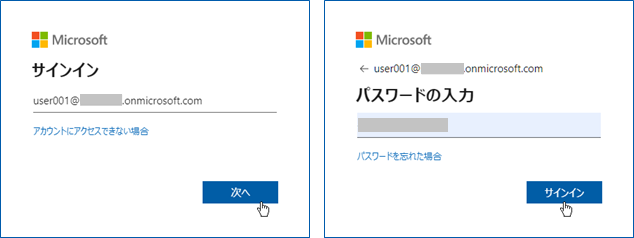
4. ホーム画面が表示されます。
※サインインに使用するアカウントにより、異なる画面が表示されることあります。その場合は、こちらやこちらのページをご参照ください。
2. 可視化データを取得する
あらかじめ、下記のデータをダウンロードしてローカルに保存してください。
使用データ: TEDPowerBIhandsondata01.csv
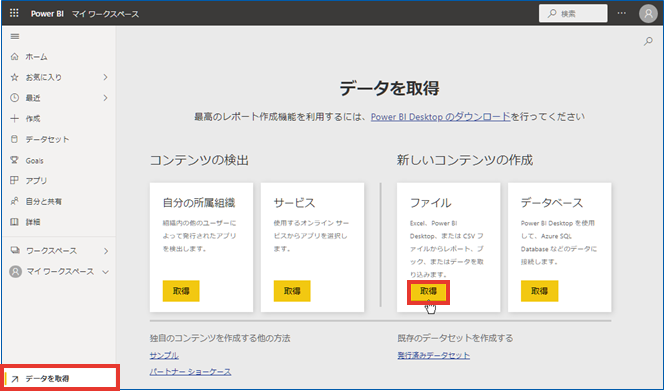
1. 「データを取得」をクリックします。
2. 新しいコンテンツの作成の ファイルの「取得」をクリックします。
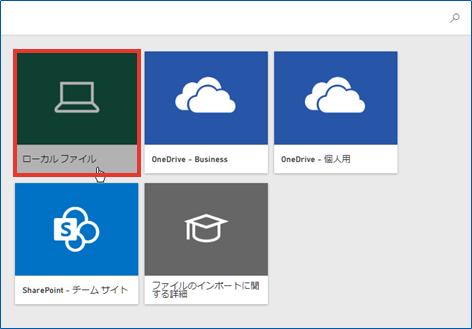
3. ファイルの取得先を選択します。今回はローカルに保存されたファイルを使うため「ローカル ファイル」をクリックします。
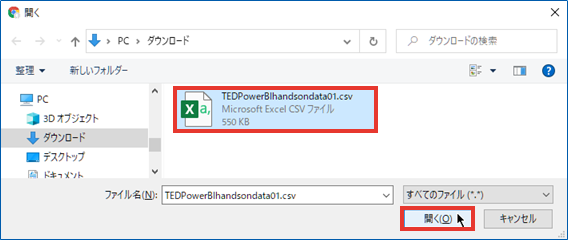
4. [開く]ウィンドウから可視化するファイルを選択し、「開く」をクリックします。
5. データのインポートが始まります。

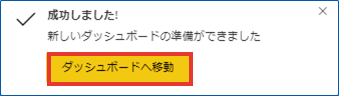
6. 新しいダッシュボードの準備ができました と表示されたら「ダッシュボードへ移動」をクリックします。
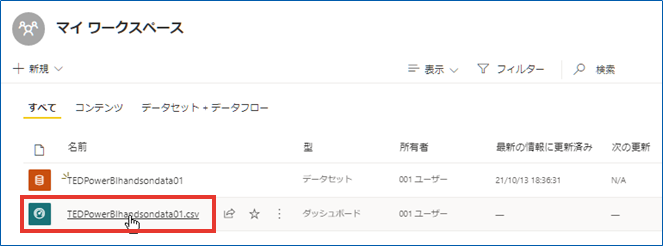
※またはマイ ワークスペースにあるダッシュボードをクリックして開いてください。
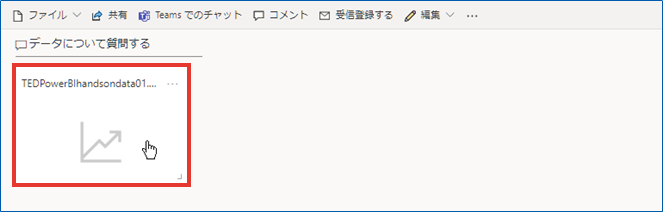
取得したデータをクリックして、データセットのレポート画面へ移動します。
----- 概要へ戻る 2. Power BI レポートの作成